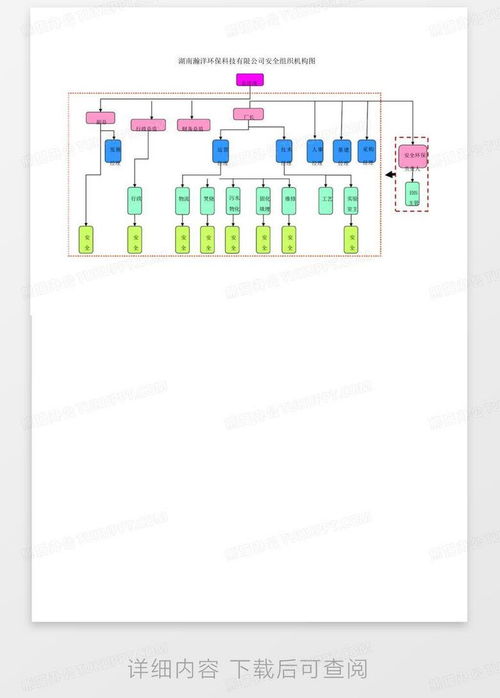
在商務活動中,清晰、專業的組織結構圖是展示接待業務分工與協作流程的有效工具。PPT作為常用辦公軟件,其強大的圖形與排版功能使其成為制作組織結構圖的首選之一。一份制作精良的PPT組織結構圖,不僅能幫助內部團隊明確職責,也能向來訪客戶或合作伙伴直觀展示公司的專業形象與高效運作。
一、 前期準備:厘清結構與要素
在打開PPT之前,必須明確組織結構圖的內容核心。
- 確定核心與層級:首先明確接待業務的最高負責人(如行政總監、客戶關系經理),然后向下梳理主要職能部門或崗位,如前臺接待、訪客登記、會務安排、后勤支持、貴賓陪同、車輛調度等。通常層級不宜超過4-5級,以確保圖表清晰。
- 梳理匯報關系:明確各崗位或部門之間的隸屬與協作關系,是垂直匯報、矩陣式管理還是項目制協作。
- 收集信息:準備好每個節點的準確崗位名稱、負責人姓名(可選)、主要職責簡述(用于備注或懸停提示)。
二、 PPT制作步驟詳解
第一步:選擇與設計版式
1. 新建PPT幻燈片,建議選擇空白版式,以便自由發揮。
2. 考慮整體風格:配色方案應與公司VI(視覺識別系統)保持一致,通常選擇穩重、專業的色系(如深藍、灰色、深紅搭配淺色背景)。可通過【設計】-【變體】來統一配色與字體。
第二步:繪制核心架構
1. 插入頂層形狀:點擊【插入】-【形狀】,選擇矩形或圓角矩形,在幻燈片中央偏上位置繪制代表最高負責人的形狀。右鍵點擊形狀,選擇【編輯文字】,輸入職位名稱(如“接待業務總監”)。
2. 添加下級分支:
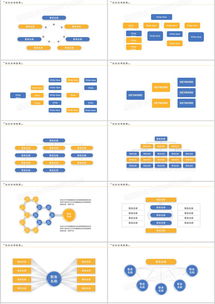
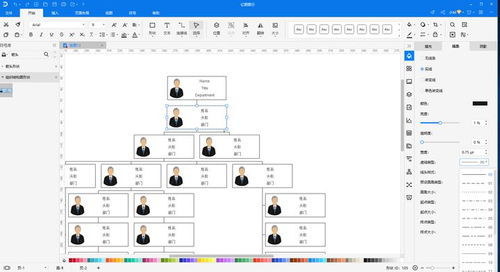
* 方法A(手動):復制多個形狀,排列在下一層級,使用【插入】-【形狀】中的線條(特別是帶箭頭的“肘形箭頭連接符”)來連接上下級形狀。這是最靈活的方式,便于自定義布局。
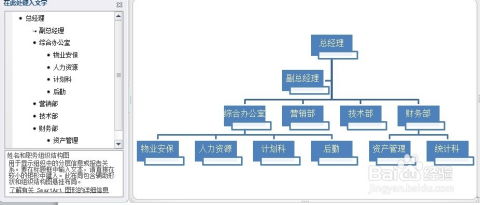
- 方法B(SmartArt工具):點擊【插入】-【SmartArt】,在“層級結構”類別中選擇一種樣式(如“組織結構圖”)。直接在文本窗格中輸入各級內容,系統會自動生成圖形。SmartArt適合標準層級結構,且便于快速調整樣式,但靈活性稍遜于手動繪制。
- 完善各級節點:根據前期準備的內容,逐級填充所有崗位形狀。確保同級形狀大小、字體一致,排列整齊。
第三步:優化視覺效果與細節
1. 統一格式:選中所有同級形狀,使用【格式】-【形狀樣式】統一填充顏色、邊框和效果。重要崗位可使用稍顯不同的顏色(如強調色)突出顯示。
2. 美化連接線:調整連接線的粗細、顏色和樣式,使其清晰且美觀。確保連接線準確指向形狀的中心或連接點。
3. 添加輔助信息:對于關鍵崗位,可以添加簡短的職責說明。方式有:在形狀內以小字號顯示;使用【插入】-【文本框】在旁邊添加注釋;或利用PPT的“屏幕提示”功能(超鏈接工具中設置,適合電子版)。
4. 利用標題與圖例:在幻燈片頂部添加醒目標題,如“XX公司接待業務組織結構圖”及日期。如有需要,可在角落添加圖例,解釋不同顏色或形狀的含義。
第四步:檢查與輸出
1. 整體審查:檢查結構的邏輯正確性、文字無錯漏、布局是否平衡美觀、色彩是否協調。
2. 幻燈片備注:可在【備注】頁面對復雜節點或流程進行詳細文字說明,供講解者使用。
3. 輸出與分享:完成后,可保存為PPTX格式用于編輯,也可【另存為】PDF或圖片格式(如PNG)用于固定內容的分享與打印。
三、 進階技巧與注意事項
- 動態呈現:如果需要演示匯報,可以利用PPT的動畫功能(如“淡入”、“擦除”),讓組織結構圖按層級或序列逐步呈現,引導觀眾視線。
- 流程結合:組織結構圖旁可配合簡單的接待業務流程(如訪客抵達至離開的步驟),形成“靜態結構+動態流程”的完整展示。
- 保持更新:組織結構是動態的。建議將PPT源文件妥善保存,并在人員或職責變更時及時更新,確保圖表始終反映最新狀況。
- 簡潔為先:避免在一張幻燈片上堆砌過多信息。如果接待業務非常復雜,可考慮按功能模塊(如“日常接待”、“大型會議接待”、“貴賓接待”)分解為多張幻燈片。
遵循以上步驟,您就能利用PPT創建出一份既專業又實用的公司接待業務組織結構圖,有效提升溝通效率與公司專業形象。